
ວິທີລົງຄະແນນອອນລາຍ
ທຸກຄົນຮ່ວມເລືອກຮູບທີ່ມັກໄດ້ ໝວດລະ 1 ຮູບ. ສຽງໂຫວດອອນລາຍມີນ້ຳໜັກ 40% ຂອງຄະແນນສຸດທ້າຍ ແລະ ໃຊ້ຕັດສິນລາງວັນຂວັນໃຈມະຫາຊົນ. ໃຊ້ເວລາປະມານ 2 ນາທີ.
ເປີດໂຫວດ: 25–29 ພະຈິກ 2026
ກຽມໃຫ້ພ້ອມ
- ບັນຊີ Googleໃຊ້ບັນຊີ Google (Gmail) ຂອງທ່ານເອງ. ໂທລະສັບ Android ສ່ວນຫຼາຍມີບັນຊີ Google ຢູ່ແລ້ວ.
- ໂທລະສັບ ຫຼື ຄອມພິວເຕີທີ່ມີອິນເຕີເນັດ. ບໍ່ຕ້ອງຕິດຕັ້ງແອັບໃດເພີ່ມ.
- ເປີດໃນ Chrome ຫຼື Safariຖ້າໄດ້ລິ້ງຈາກ Facebook ຫຼື Messenger, ໃຫ້ເປີດໃນ Chrome ຫຼື Safari ກ່ອນ: Google ບໍ່ອະນຸຍາດໃຫ້ເຂົ້າສູ່ລະບົບພາຍໃນແອັບ Facebook.
ຂັ້ນຕອນການໂຫວດ
1ເປີດໜ້າໂຫວດ
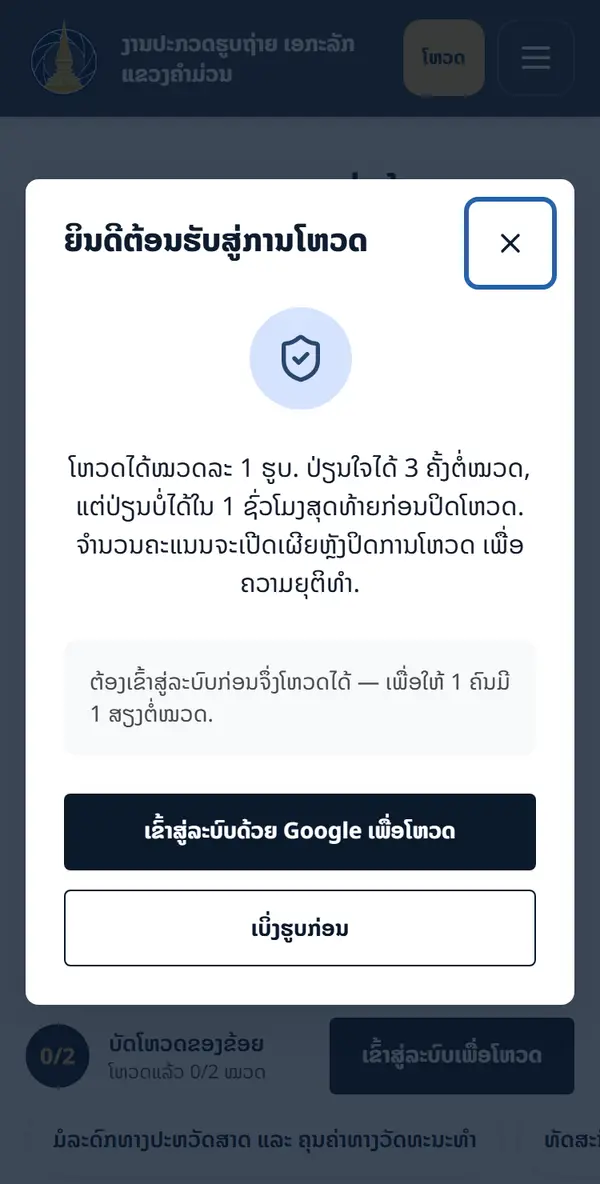
ເຂົ້າເວັບ khammouanephotocontest.gov.la/vote. ເທື່ອທຳອິດຈະມີກ່ອງຕ້ອນຮັບ ອະທິບາຍກົດສັ້ນໆ: ກົດ "ເບິ່ງຮູບກ່ອນ" ຫຼື ເຂົ້າສູ່ລະບົບເລີຍກໍໄດ້.
2ເບິ່ງຮູບ ແລະ ກົດກະຕິກາ
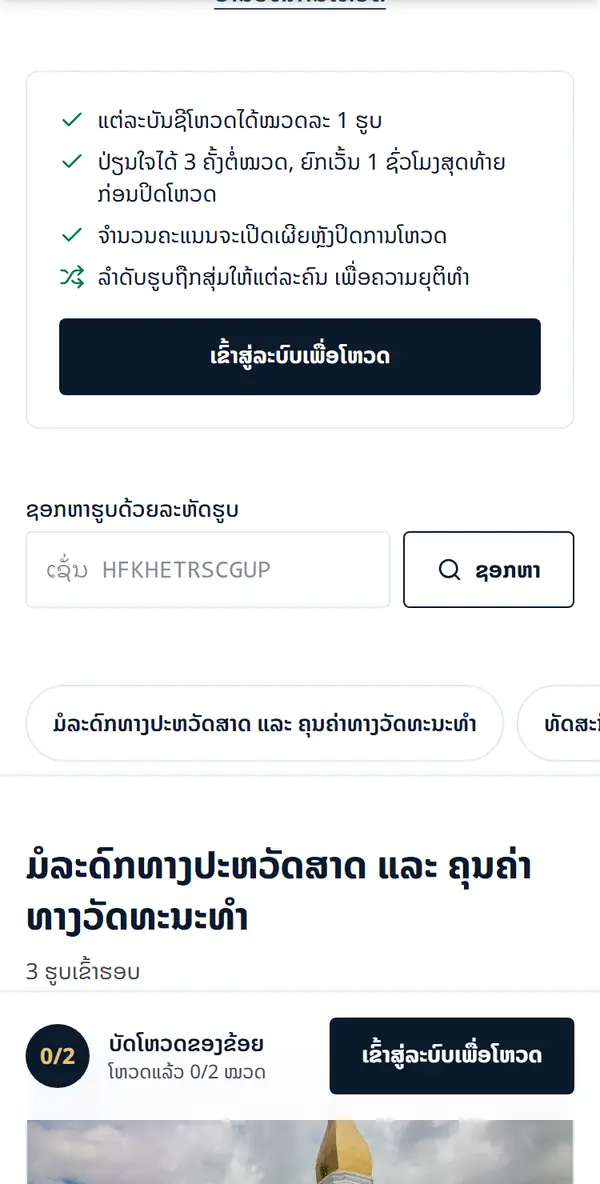
ໂຫວດໄດ້ໝວດລະ 1 ຮູບ. ປ່ຽນໃຈໄດ້ 3 ຄັ້ງຕໍ່ໝວດ, ແຕ່ປ່ຽນບໍ່ໄດ້ໃນ 1 ຊົ່ວໂມງສຸດທ້າຍກ່ອນປິດໂຫວດ. ຈຳນວນຄະແນນຈະເປີດເຜີຍຫຼັງປິດການໂຫວດ ເພື່ອຄວາມຍຸຕິທຳ. ກົດທີ່ຮູບເພື່ອເບິ່ງເຕັມຈໍ. ແຖບຊື່ໝວດຢູ່ທາງເທິງ: ກົດເພື່ອໄປແຕ່ລະໝວດ. ມີລະຫັດຮູບຈາກໝູ່? ພິມໃສ່ຊ່ອງ "ຊອກຫາຮູບດ້ວຍລະຫັດຮູບ". ລຳດັບຮູບຖືກສຸ່ມໃຫ້ແຕ່ລະຄົນ ເພື່ອຄວາມຍຸຕິທຳ.
3ເຂົ້າສູ່ລະບົບດ້ວຍບັນຊີຂອງທ່ານ
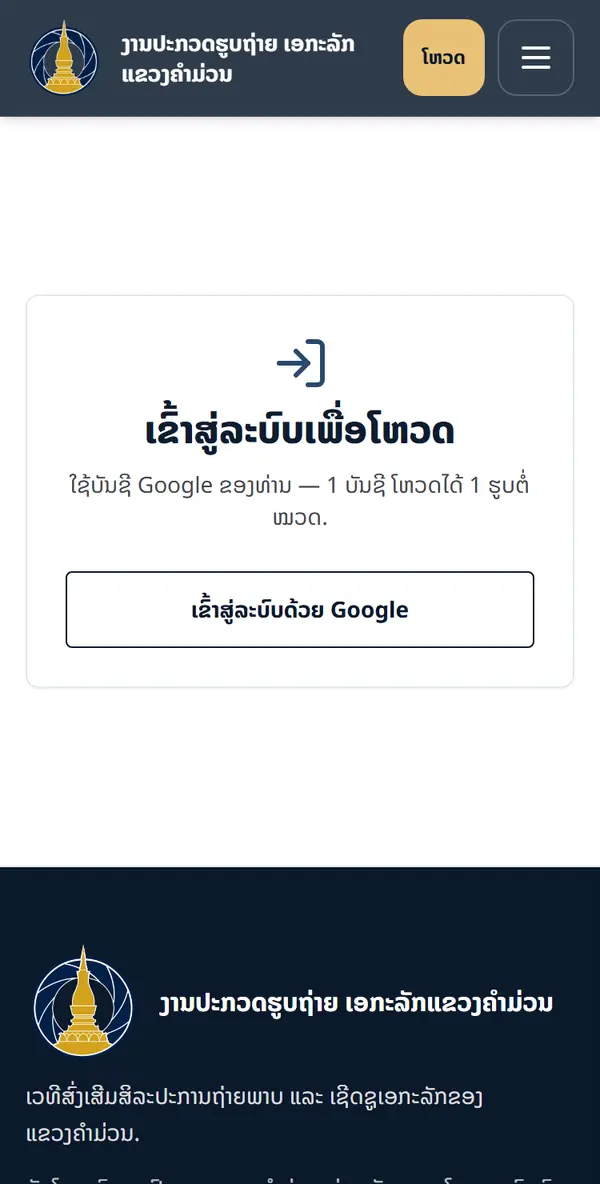
ກົດ "ເຂົ້າສູ່ລະບົບເພື່ອໂຫວດ" (ຫຼື ກົດ "ໂຫວດຮູບນີ້" ທີ່ຮູບໃດກໍໄດ້). ກົດ "ເຂົ້າສູ່ລະບົບດ້ວຍ Google" ແລ້ວເລືອກບັນຊີຂອງທ່ານ. ລະບົບຈະພາກັບມາໜ້າໂຫວດເອງ.
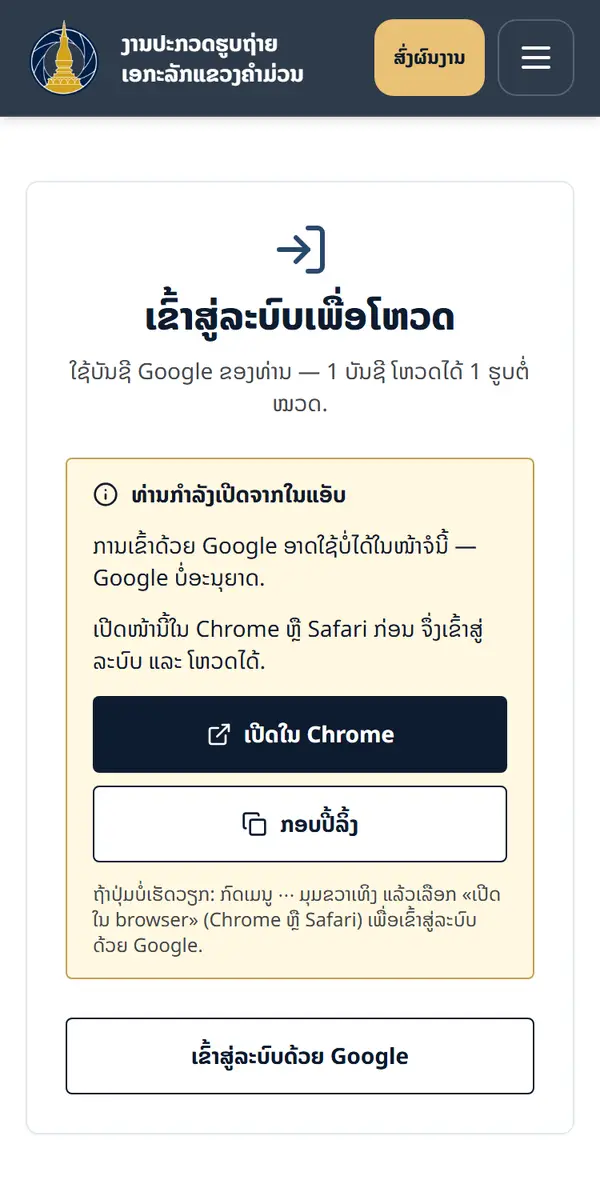
ເປີດລິ້ງຈາກ Facebook ຫຼື Messenger? Google ບໍ່ໃຫ້ເຂົ້າສູ່ລະບົບພາຍໃນແອັບເຫຼົ່ານີ້, ໜ້າເວັບຈຶ່ງຂຶ້ນກ່ອງສີເຫຼືອງ. ກົດ "ເປີດໃນ Chrome" (Android) ຫຼື "ເປີດໃນ Safari" (iPhone). ຖ້າປຸ່ມບໍ່ເຮັດວຽກ, ກົດ "ກອບປີ້ລິ້ງ" ແລ້ວໄປວາງໃນ Chrome ຫຼື Safari.
4ເລືອກຮູບ ແລະ ຢືນຢັນ
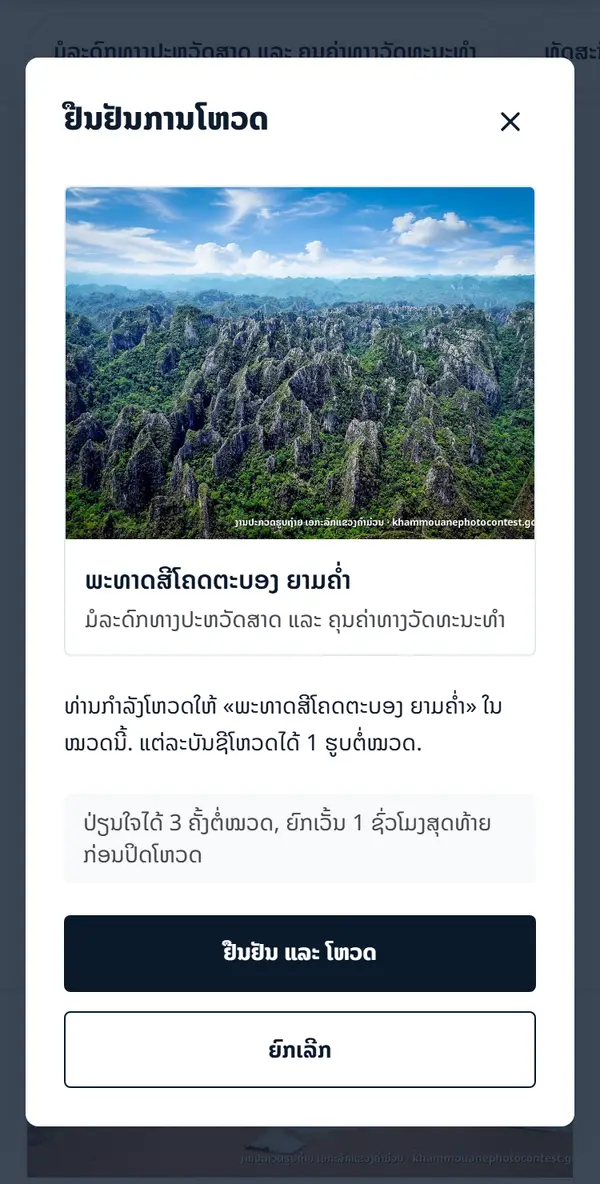
ກົດ "ໂຫວດຮູບນີ້" ທີ່ຮູບທີ່ທ່ານມັກ. ກ່ອງຢືນຢັນຈະສະແດງຮູບ ແລະ ຊື່ຮູບອີກເທື່ອໜຶ່ງ ເພື່ອບໍ່ໃຫ້ກົດຜິດ. ກົດ "ຢືນຢັນ ແລະ ໂຫວດ".
5ການໂຫວດຖືກບັນທຶກ
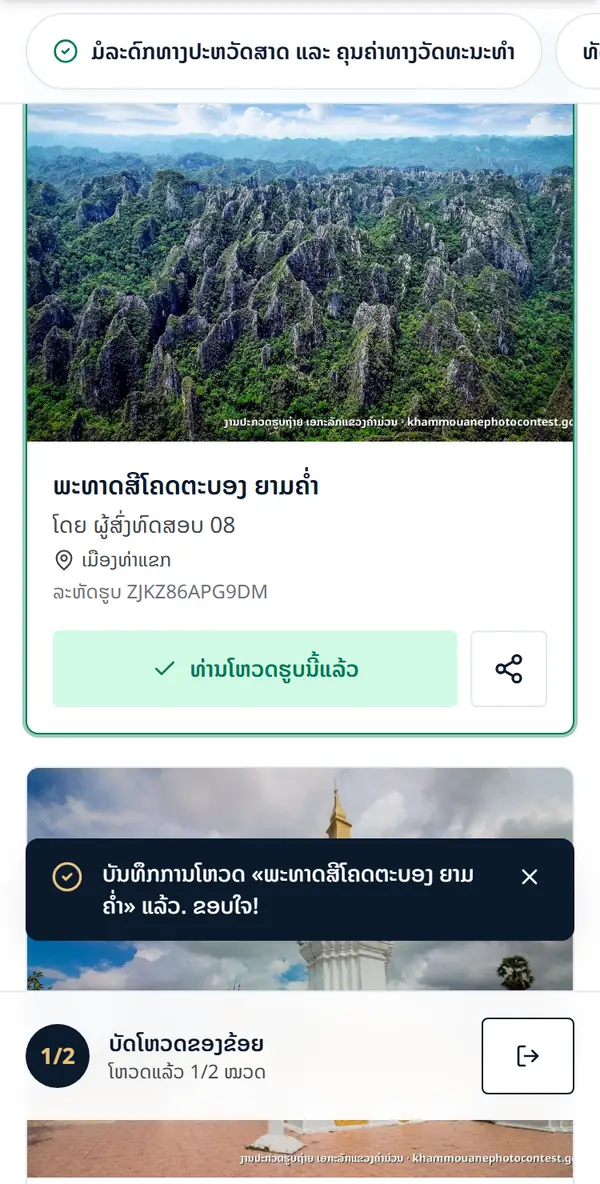
ຮູບທີ່ທ່ານເລືອກຈະຂຶ້ນປ້າຍ "ທ່ານໂຫວດຮູບນີ້ແລ້ວ". ແຖບ "ບັດໂຫວດຂອງຂ້ອຍ" ຢູ່ລຸ່ມຈໍ ບອກວ່າໂຫວດແລ້ວຈັກໝວດ. ຈາກນັ້ນໄປໂຫວດໝວດອື່ນຕໍ່.
6ປ່ຽນໃຈ
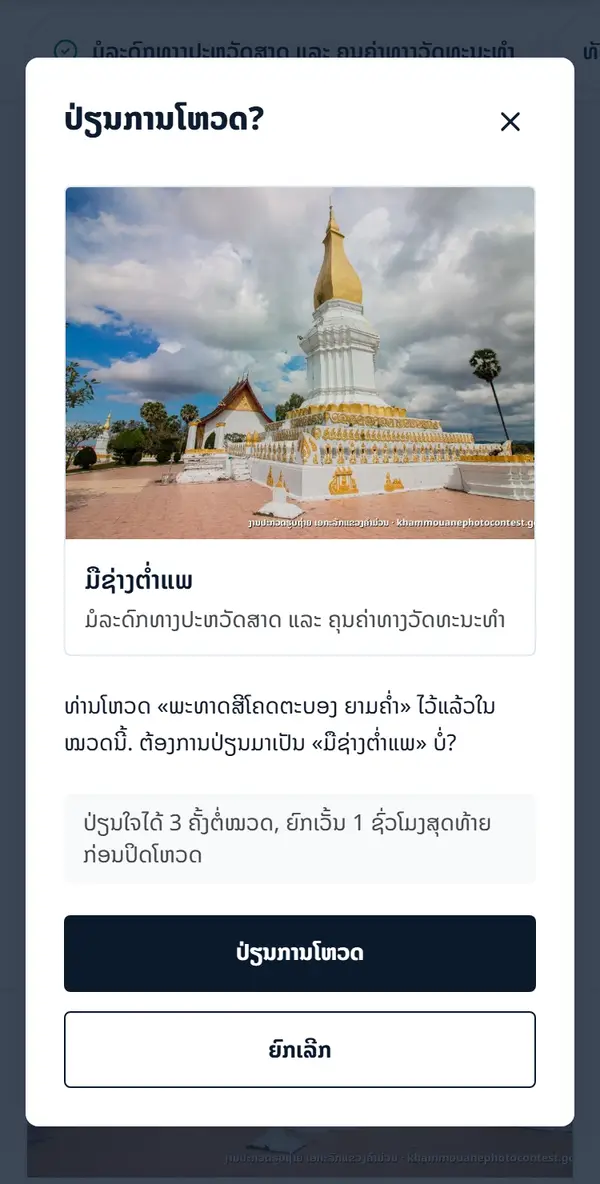
ຢາກປ່ຽນຮູບໃນໝວດດຽວກັນ? ກົດ "ປ່ຽນມາໂຫວດຮູບນີ້" ທີ່ຮູບໃໝ່. ກ່ອງຢືນຢັນຈະບອກຊື່ຮູບເກົ່າ ແລະ ຮູບໃໝ່. ປ່ຽນໄດ້ 3 ຄັ້ງຕໍ່ໝວດ, ແຕ່ປ່ຽນບໍ່ໄດ້ໃນ 1 ຊົ່ວໂມງສຸດທ້າຍກ່ອນປິດໂຫວດ.
7ໂຫວດຄົບທຸກໝວດ
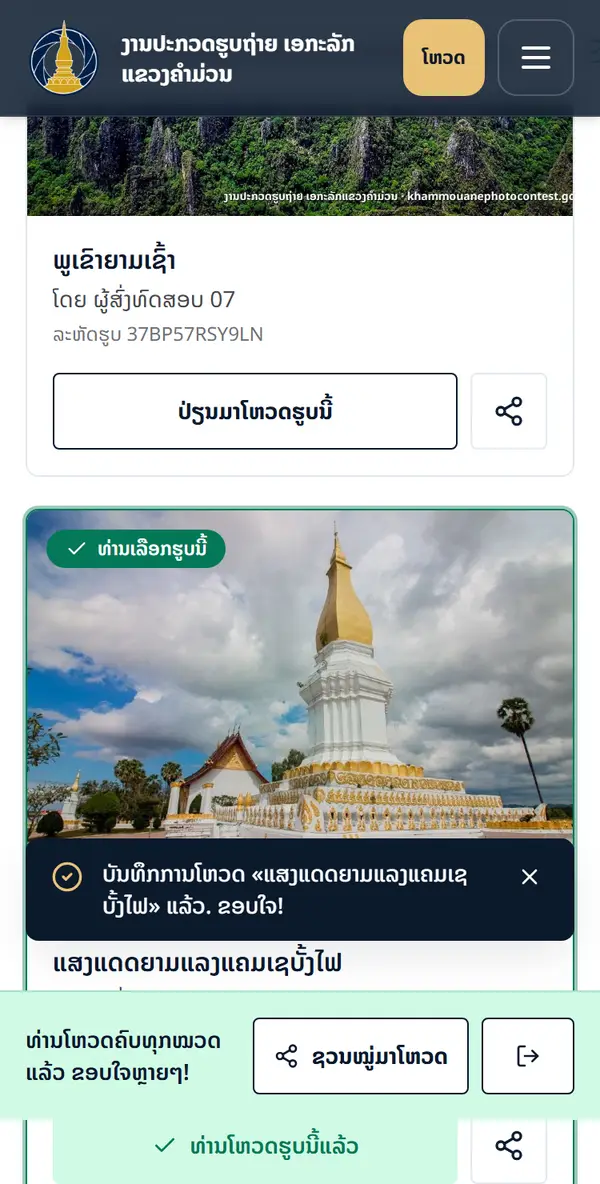
ເມື່ອໂຫວດຄົບທຸກໝວດ, ແຖບລຸ່ມຈໍຈະຂຶ້ນວ່າ "ທ່ານໂຫວດຄົບທຸກໝວດແລ້ວ". ຖ້າໃຊ້ໂທລະສັບຮ່ວມກັບຄົນອື່ນ, ກົດປຸ່ມ "ອອກຈາກບັນຊີນີ້" (ໄອຄອນລູກສອນ ຢູ່ແຖບລຸ່ມຈໍ) ກ່ອນສົ່ງເຄື່ອງໃຫ້ຄົນຕໍ່ໄປ.
ຄວາມເປັນທຳຂອງການໂຫວດ
- 1 ບັນຊີ ໂຫວດໄດ້ 1 ຮູບຕໍ່ໝວດ. ກົດຊ້ຳຫຼາຍເທື່ອກໍນັບຄັ້ງດຽວ.
- ບໍ່ມີໃຜເຫັນຈຳນວນຄະແນນ ຈົນກວ່າຈະປິດໂຫວດ, ເພື່ອບໍ່ໃຫ້ຕົວເລກຊີ້ນຳການເລືອກ.
- ລະບົບກວດກັນ bot ທຸກຄັ້ງທີ່ໂຫວດ ແລະ ກວດການໂຫວດທີ່ຜິດປົກກະຕິ. ສຽງທີ່ຜິດກົດອາດຖືກຕັດອອກ ຕາມກົດກະຕິກາ.
- ທຸກສຽງຖືກເກັບເປັນຫຼັກຖານ: ສຽງທີ່ປ່ຽນ ຫຼື ຖືກຕັດ ບໍ່ຖືກລຶບ ແລະ ກວດຄືນໄດ້ ຫຼັງປະກາດຜົນ.
ຄຳຖາມທີ່ພົບເລື້ອຍ
ຫຼາຍຄົນໃຊ້ໂທລະສັບເຄື່ອງດຽວກັນໄດ້ບໍ່?
ໄດ້. ແຕ່ລະຄົນເຂົ້າສູ່ລະບົບດ້ວຍບັນຊີຂອງຕົນ ແລ້ວໂຫວດ. ກົດ "ອອກຈາກບັນຊີນີ້" ກ່ອນສົ່ງເຄື່ອງໃຫ້ຄົນຕໍ່ໄປ.
ໂຫວດແລ້ວ ແຕ່ບໍ່ເຫັນປ້າຍ "ໂຫວດແລ້ວ"?
ໂຫຼດໜ້າຄືນ ແລະ ກວດວ່າເຂົ້າສູ່ລະບົບດ້ວຍບັນຊີດຽວກັບທີ່ໂຫວດ. ຖ້າມີຂໍ້ຄວາມສີແດງ, ໃຫ້ອ່ານ ແລະ ລອງໃໝ່.
ບໍ່ມີບັນຊີ Google?
ສ້າງບັນຊີ Google ໄດ້ຟຣີ ທີ່ accounts.google.com. ນອກຈາກນັ້ນ, ແຂກທີ່ມາຮ່ວມງານມອບລາງວັນ ຍັງໂຫວດດ້ວຍບັດ QR ໃນງານໄດ້ (ເບິ່ງ "ວິທີໂຫວດດ້ວຍບັດ QR ໃນງານ").